
Outil gratuit · Sans inscription
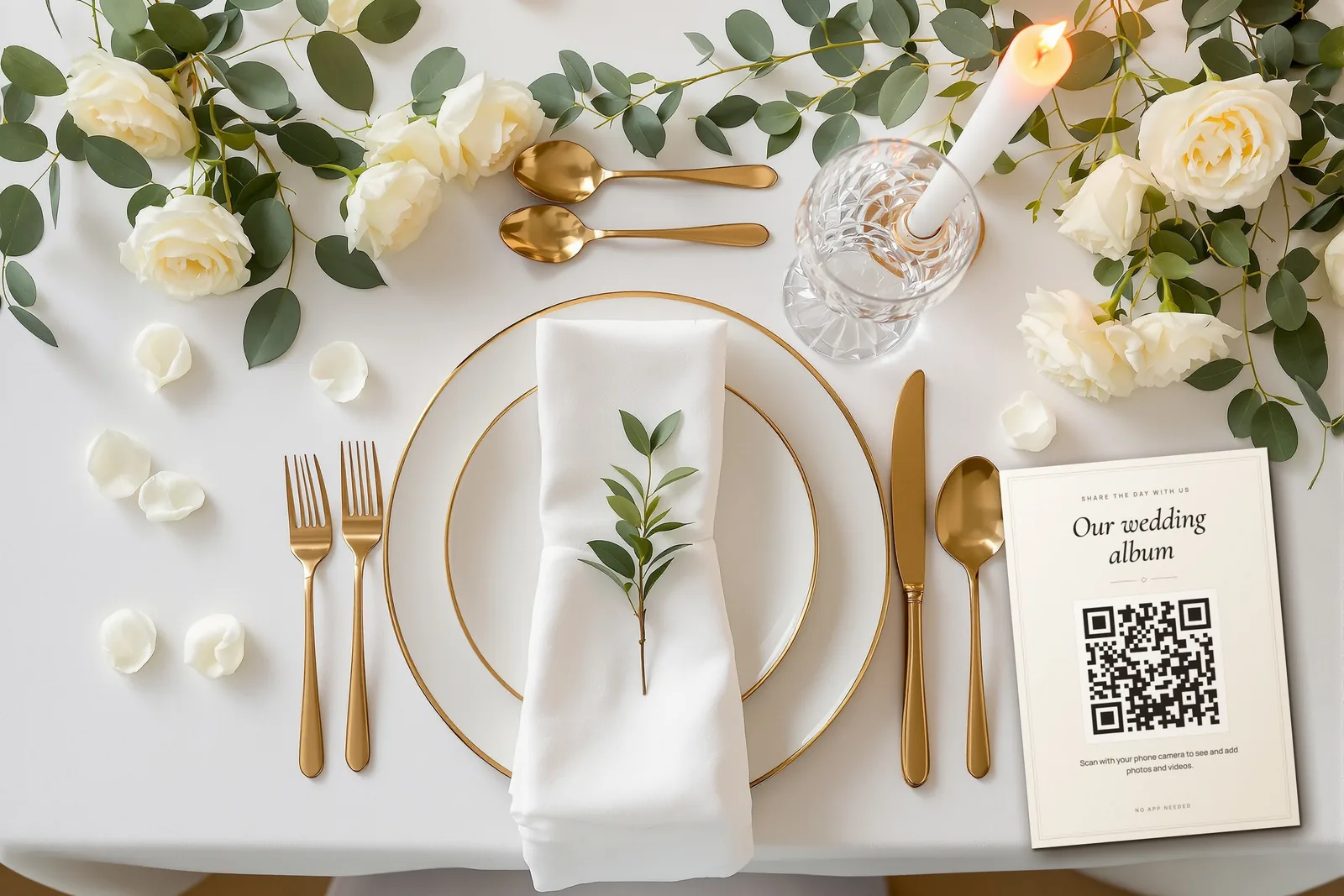
Créateur de panneaux QR code pour les tables et l’accueil
Choisissez un modèle de panneau, de save the date, de carte de remerciement ou de défi photo, modifiez le texte, les polices et les couleurs, puis téléchargez un PDF prêt à imprimer : un par page, plusieurs par feuille, ou avec fond perdu pour un imprimeur.
Votre panneau est créé dans votre navigateur. Rien de ce que vous ajoutez n’est envoyé sur nos serveurs.
Imprimer votre panneau
Comment imprimer un panneau QR code que vos invités scanneront vraiment
- 01
Choisissez la taille selon l’emplacement
L’A6 ou le 4 × 6 in convient à une table. Prenez l’A5 ou le 5 × 7 in pour le bar ou le livre d’or, et l’A3 ou une affiche pour l’entrée. Un QR code se lit jusqu’à une distance d’environ dix fois sa largeur.
- 02
Imprimez sur du papier cartonné mat
Un papier de 250 à 300 g/m² tient debout tout seul. Le papier brillant et les cadres en verre reflètent la lumière, et un reflet sur le code empêche les téléphones de le lire.
- 03
Imprimez en taille réelle
Choisissez 100 % ou « Taille réelle » dans la fenêtre d’impression, et non « Ajuster à la page ». Pour une douzaine de tables, un imprimeur revient souvent moins cher : apportez-lui le PDF avec fond perdu.
- 04
Scannez un exemplaire test
Imprimez un panneau et scannez-le avec deux téléphones, depuis la place d’un invité. Ouvrez ensuite le lien sur un téléphone qui n’est pas connecté à votre compte : vous verrez la page comme vos invités.
Les photos de vos invités
Besoin d’un QR code pour les photos de vos invités ? Créez-le en une minute.
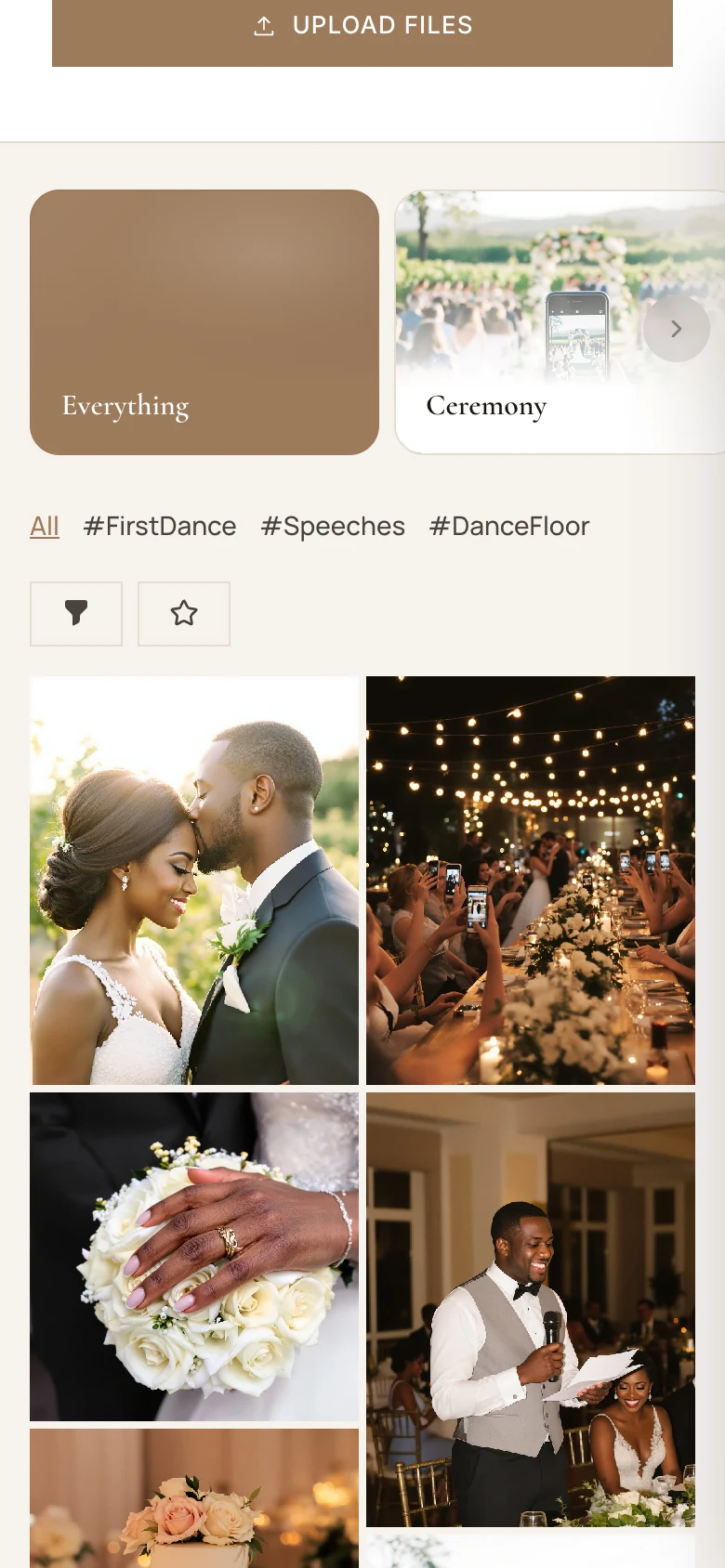
Avec Chivent, les invités scannent le code de votre panneau et ajoutent leurs photos et vidéos à un seul album. Sans application ni inscription pour eux.
- Un seul QR code pour toute la journée, prêt pour votre panneau
- Les photos arrivent dans l’album à mesure que les invités les prennent
- Téléchargez tout en pleine qualité après l’événement
Questions sur les panneaux QR code
Le créateur de panneaux est-il vraiment gratuit ?
Oui. Créez et téléchargez autant de panneaux que vous voulez, avec n’importe quel lien, en PDF ou en PNG. Sans compte et sans filigrane.
Puis-je créer autre chose que des panneaux ?
Oui. Il y a des save the date dont le code ouvre la page de votre événement, des cartes de remerciement dont le code ouvre les photos après le jour J, et des défis photo comme la chasse aux photos et le bingo photo, qui lancent vos invités à la recherche de moments à photographier. Ils s’impriment comme les panneaux.
Quel lien le QR code doit-il ouvrir ?
N’importe quelle adresse web : votre album photo, votre site de mariage, une liste de cadeaux ou un menu. Avec un album Chivent, les invités scannent le code et ajoutent tout de suite leurs photos et vidéos, sans application.
Quelle taille doit faire le QR code ?
Au moins 2,5 à 3 cm (environ 1 pouce) sur une carte de table, et plus grand sur les panneaux qu’on lit de plus loin : un QR code se lit jusqu’à une distance d’environ dix fois sa largeur. Le créateur de panneaux vous prévient quand le code est trop petit.
Le QR code va-t-il cesser de fonctionner ?
Non. Le lien est enregistré dans le code lui-même, sans redirection par nos serveurs : il fonctionne aussi longtemps que le lien.
Comment imprimer le panneau chez moi ?
Téléchargez le PDF et imprimez-le à 100 % (« Taille réelle »), et non avec « Ajuster à la page ». Les petites cartes, comme l’A6 ou le 4 × 6 in, peuvent tenir à plusieurs sur une feuille A4 ou Lettre US, avec des traits de coupe.
Qu’est-ce que le fond perdu, et en ai-je besoin ?
Le fond perdu, ce sont 3 mm de fond en plus autour du panneau, pour que la découpe de l’imprimeur ne laisse aucun bord blanc. Cochez l’option si vous passez par un imprimeur ; laissez-la décochée si vous imprimez chez vous.
Ce que j’ajoute est-il envoyé sur vos serveurs ?
Non. Le panneau est créé dans votre navigateur et y reste enregistré pour la prochaine fois. Votre lien, vos textes et vos images n’arrivent jamais sur nos serveurs.
D’autres réponses dans le centre d’aide(s’ouvre dans un nouvel onglet)