
Für Konferenzen, Offsites und Firmenfeiern
Jedes Event-Foto an einem Ort für dein Team.
Bring einen QR-Code auf Bildschirme, Namensschilder und Tische. Teilnehmende fügen Fotos und Videos von ihrem Handy hinzu, ohne App, und dein Team lädt alles in Originalqualität herunter.
7 Tage kostenlos. Keine Kreditkarte.
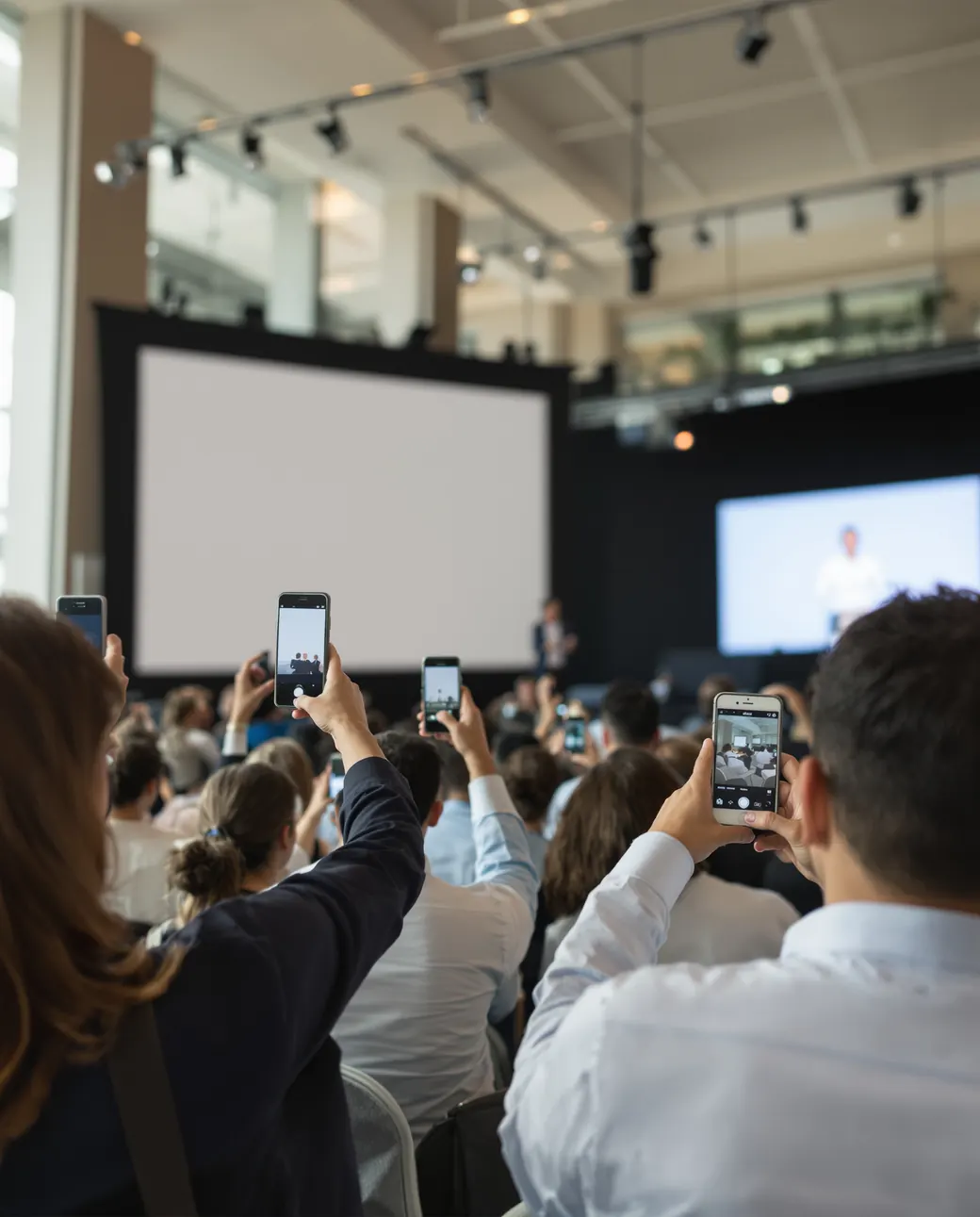
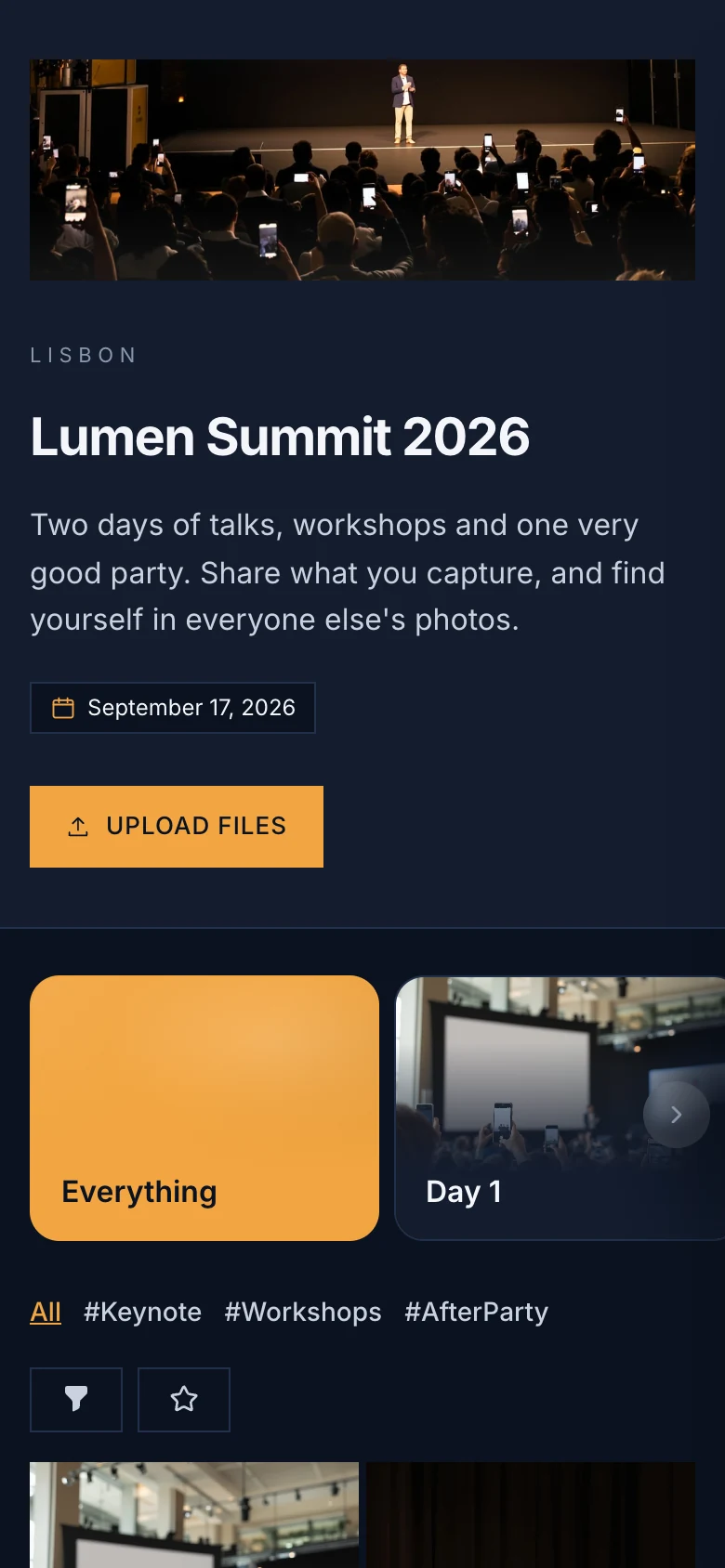
Gemacht für jede Art von Firmenevent
Ein QR-Code pro Event. Jedes Foto und Video landet in derselben Galerie.
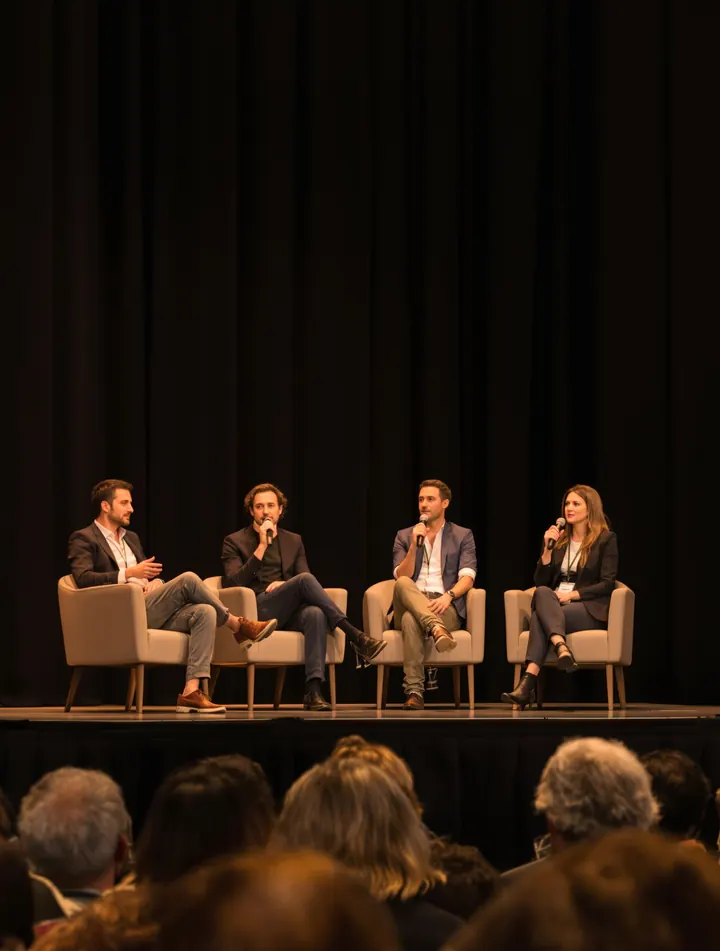
Konferenzen
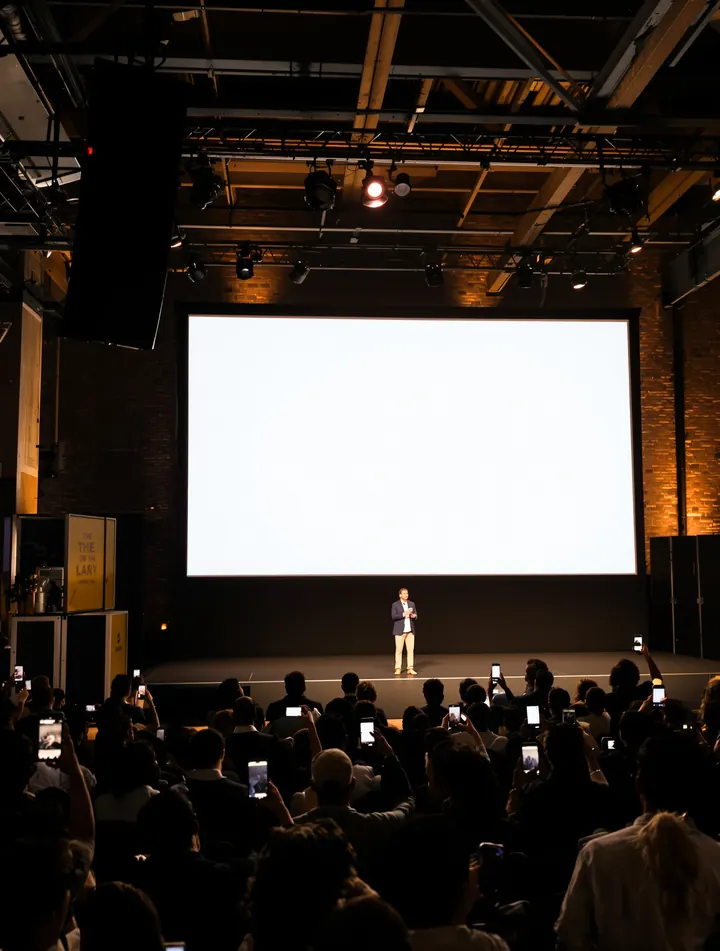
Produktlaunches
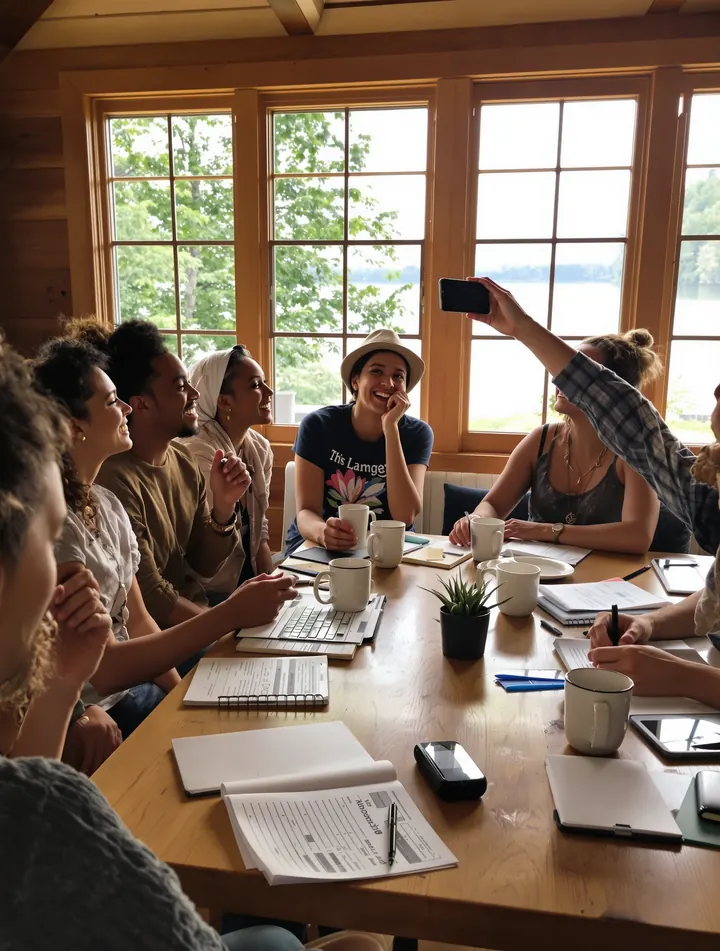
Offsites und Retreats

Weihnachtsfeiern

Preisverleihungen

Teamtage
Namensschilder, Bildschirme und Tische
Bring den Code dorthin, wo alle hinschauen
Zeig ihn vor der Keynote auf dem Bildschirm, druck ihn auf Namensschilder und stell ihn auf jeden Tisch. Ein Code reicht für das ganze Event.
- Lade den QR-Code als PNG für Bildschirme, Namensschilder, Tischaufsteller und die Registrierung herunter.
- Oder starte mit einer unserer Canva-Vorlagen für Karten und Schilder.
- Kein QR-Code? Poste den Link in Slack oder Teams oder füge ihn in die E-Mail an die Teilnehmenden ein.
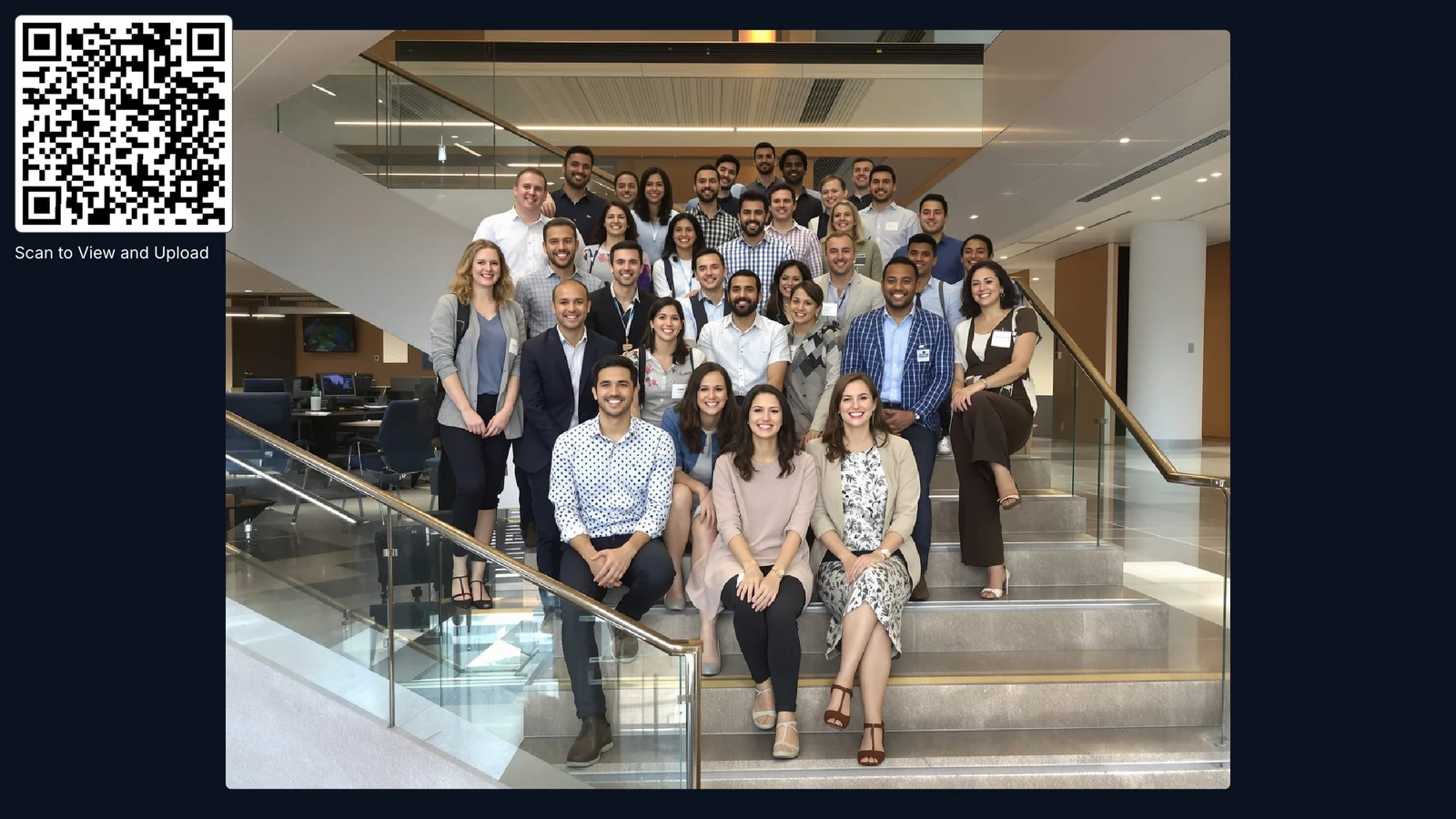
Der QR-Code auf diesem Foto ist echt. Scanne ihn, um das Demo-Firmenfeier-Album zu öffnen, oder öffne es hier.
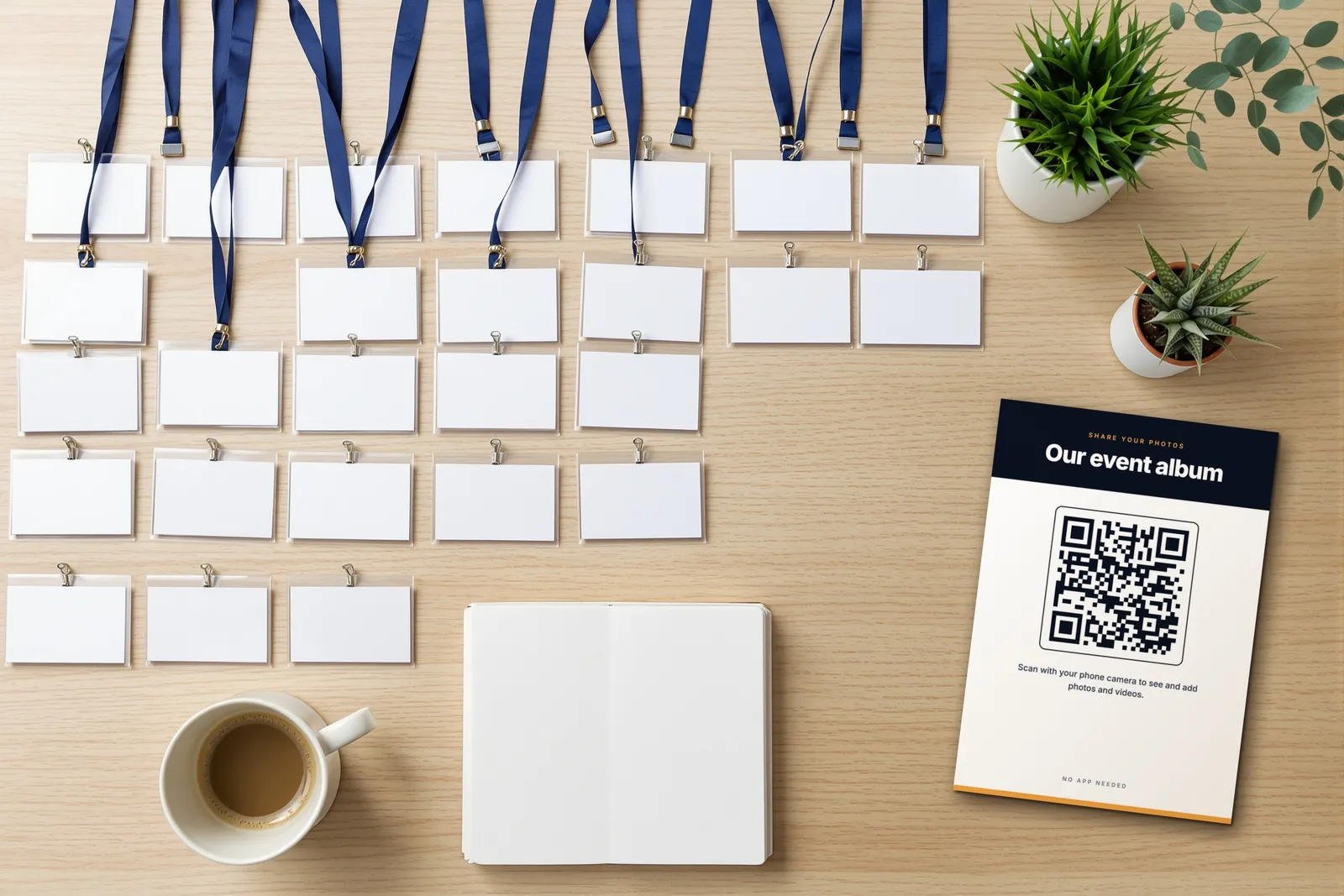
chivent.com/e/lumen-summit Hier, für beide Tage. Ohne App und ohne Konto.
So funktioniert es bei deinem Event
Teilnehmende brauchen nur eine Handykamera, sonst nichts.
Code scannen
Teilnehmende richten die Handykamera auf den QR-Code auf einem Bildschirm, Namensschild oder einer Tischkarte und landen auf deiner Event-Seite.
Fotos, Album und Hashtag auswählen
Sie wählen Fotos und Videos aus ihrer Fotogalerie und dann das passende Album und die Hashtags, etwa „Tag 1“ oder #Keynote.
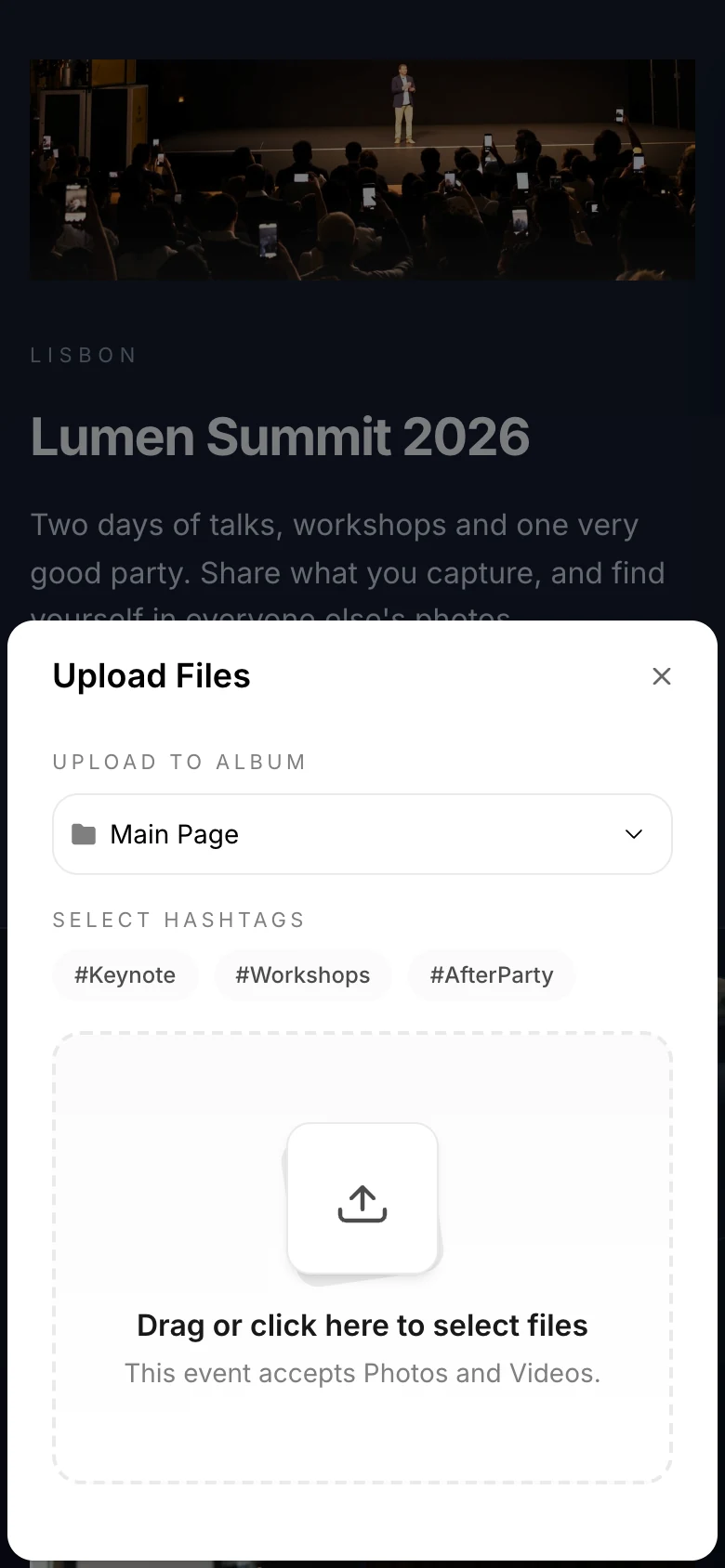
Hochgeladen, ohne Konto
Die Dateien gehen in Originalqualität aus dem Browser hoch, bis zu 3 GB pro Datei. Niemand installiert eine App oder legt ein Konto an.
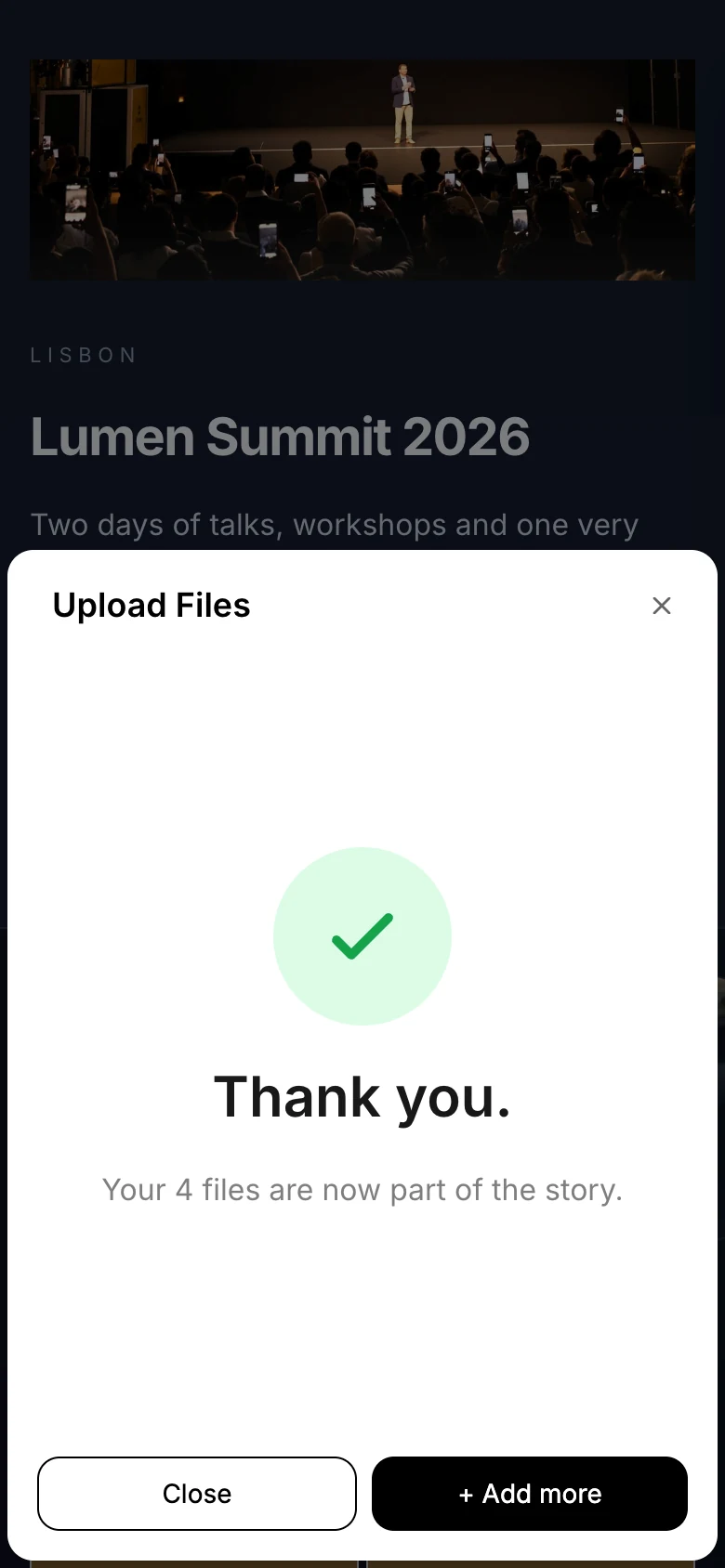
Die Fotos aller, sortiert
Die Uploads landen in einer Galerie, sortiert nach Album und Hashtag – so sind die Keynote oder die Afterparty nur einen Tipp entfernt.

Die besten Momente auf den großen Bildschirm
Die Fotowand macht aus den Uploads eine Live-Diashow vor Ort.
- Live, während es passiert
- Neue Fotos erscheinen auf dem Bildschirm, sobald Teilnehmende sie hochladen.
- Ein QR-Code auf dem Bildschirm
- Zeig den Code in einer Ecke, damit noch mehr Leute mitmachen.
- Wähle, was läuft
- Zeig ein einzelnes Album oder einen Hashtag, etwa die Keynote oder die Preisverleihung.
- Steuerung vom Handy
- Überspringen, pausieren oder den QR-Code ausblenden, ohne zurück zum Laptop zu müssen.
- Gib sie an dein Technikteam
- Teile einen Link zur Fernbedienung, der ohne Konto funktioniert und nach 7 Tagen abläuft.
- Jeder Bildschirm mit Browser
- Lass sie auf einem Fernseher, einem Beamer oder den Bildschirmen vor Ort laufen.
Im Look deines Unternehmens
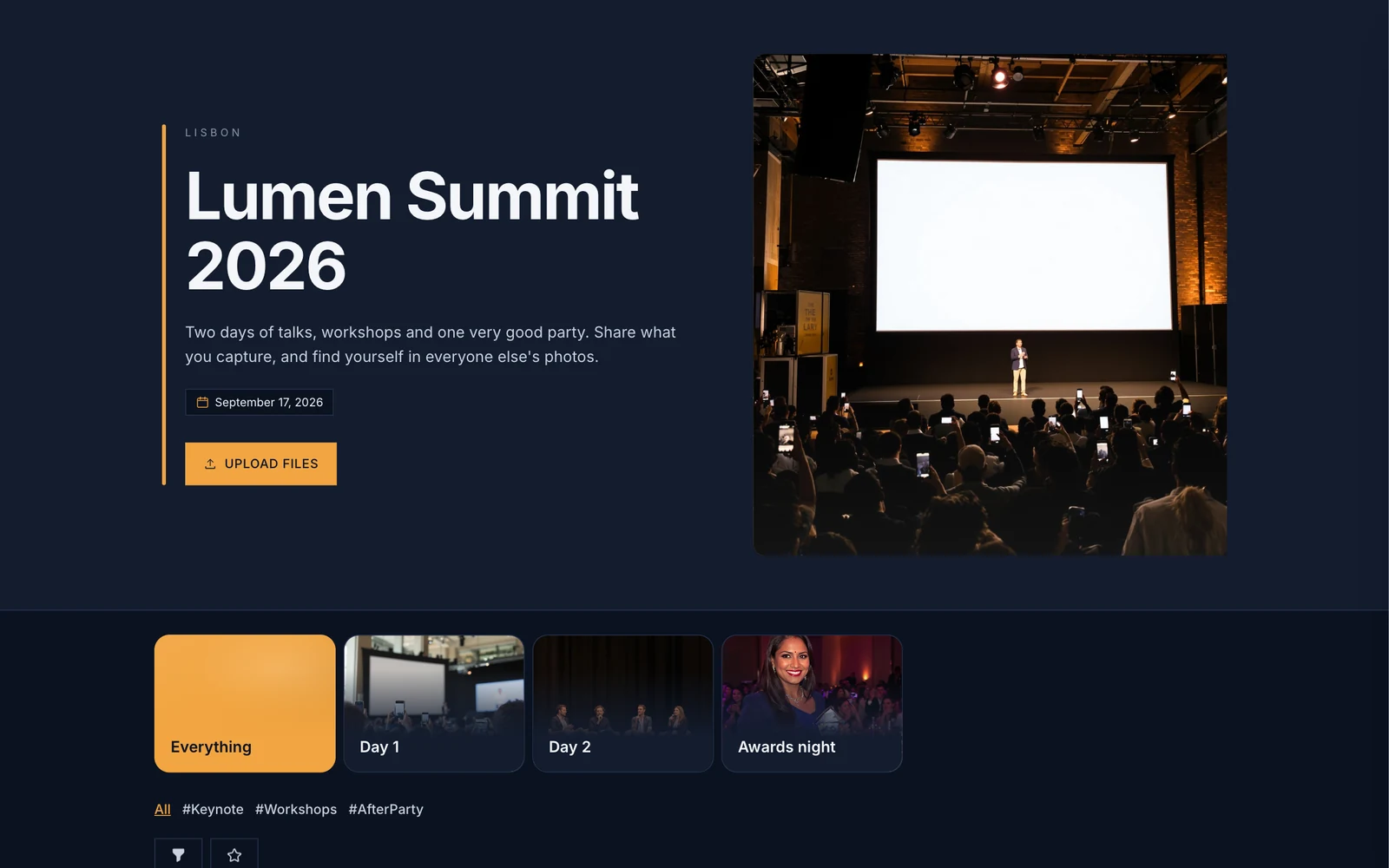
Leg im Design Studio deine Farben, Schriften und dein Header-Bild fest. Teilnehmende sehen dein Event, nicht unseres.
Deine Farben und Schriften
Starte mit einer Vorlage oder leg eigene Farben, Schriften und ein Header-Bild fest.
Ohne Chivent-Branding
Mit bezahlten Plänen kannst du das Chivent-Logo auf deinen Event-Seiten ausblenden.
Dein eigener Event-Link
In Abos enthalten oder für 5 € als Zusatzoption zu einem einmaligen Plan.
In 12 Sprachen
Die Gästeseiten folgen der Sprache des Handys der Teilnehmenden – praktisch bei internationalen Events.
- English
- Deutsch
- Nederlands
- Svenska
- Français
- Italiano
- Español
- Português
- Türkçe
- עברית
- 日本語
- 한국어
Du entscheidest, was geteilt wird
Richte es in deinem Dashboard für jedes Event ein und ändere es, wann immer du willst.
- Uploads freigeben
- Prüfe jedes Foto und Video, bevor es für alle erscheint.
- Kommentare freigeben
- Kommentare warten auf deine Freigabe, bevor sie erscheinen.
- Ein gemeinsames Passwort
- Halte die Event-Seite mit einem Passwort privat, das du den Teilnehmenden gibst.
- Nach Namen fragen
- Teilnehmende geben ihren Namen ein, bevor sie sich umsehen, und du kannst ihn an ihren Uploads anzeigen.
- Nur eigene Uploads
- Lass Teilnehmende nur die Dateien sehen, die sie selbst hinzugefügt haben.
- Bis zu 10 Co-Gastgeber
- Mit bezahlten Plänen können dir Kolleginnen und Kollegen beim Event helfen.
- Nicht in Suchmaschinen
- Event-Seiten sind so eingestellt, dass Suchmaschinen sie nicht aufführen.
- Wähle, wo die Dateien liegen
- Speichere die Dateien jedes Events in Europa, Nordamerika oder Australien.
Fertig, bevor sich die Türen öffnen
Vier Schritte von der Registrierung bis zum QR-Code auf dem Bildschirm.
Event erstellen
Registriere dich und erstelle das Event. Für die kostenlose Testphase brauchst du keine Kreditkarte.
Deine Marke hinzufügen
Leg im Design Studio deine Farben, Schriften und dein Header-Bild fest.
Den QR-Code teilen
Zeig ihn auf Bildschirmen, Namensschildern und Tischkarten. Canva-Vorlagen helfen bei Karten und Schildern.
Alles herunterladen
Lade nach dem Event jede Datei als ZIP in Originalqualität herunter.
Preise
Ein Event oder alle Events
Teste es kostenlos, zahl einmal für ein einzelnes Event oder schließ ein Abo ab, wenn du das ganze Jahr über Events veranstaltest.
Kostenlose Testphase
0 €für 7 Tage
- Bis zu 20 Fotos und Videos
- Gäste-Uploads, Galerie und Fotowand
- Keine Kreditkarte nötig
Um alles auf einmal herunterzuladen, brauchst du einen bezahlten Plan.
Ein Event
ab19,00 €einmalig
- 1 bis 12 Monate geöffnet
- 100 bis unbegrenzt viele Fotos und Videos
- Alles in Originalqualität herunterladen
- Chivent-Branding ausblenden
- Bis zu 10 Co-Gastgeber
Zum Beispiel 6 Monate, 500 Dateien, 5 Alben: 37,00 €.
Abo
ab39,99 $/ Monat
- Unbegrenzt viele Events
- 50 GB oder 250 GB gemeinsamer Speicher
- KI-Tagging für Fotos und Hilfe beim Design
- Dein eigener Event-Link
- Jederzeit kündbar
Preise in Euro, Abos in US-Dollar. Wo Mehrwertsteuer anfällt, kommt sie beim Bezahlen hinzu.
Fragen, die Event-Teams stellen
Weitere Antworten findest du im Hilfe-Center.
Brauchen Teilnehmende eine App oder ein Konto?
Nein. Sie scannen den QR-Code mit der Handykamera und laden im Browser hoch. Die Abfrage des Namens ist optional.
Können wir Fotos freigeben, bevor sie erscheinen?
Ja. Schalte die Freigabe für Uploads ein, und jedes Foto und Video wartet auf deine Freigabe, bevor es erscheint. Auch Kommentare können eine Freigabe brauchen.
Kann die Event-Seite unsere Marke tragen?
Ja. Leg im Design Studio deine Farben, Schriften und dein Header-Bild fest. Mit bezahlten Plänen kannst du das Chivent-Branding ausblenden, und dein eigener Event-Link ist in Abos enthalten oder kostet als Zusatzoption 5 €, 5 $ oder 3 £.
Wir veranstalten mehrere Events im Jahr. Welcher Plan passt?
Ein Abo. Es umfasst unbegrenzt viele Events mit 50 GB oder 250 GB gemeinsamem Speicher, ab 39,99 $ im Monat, und ist jederzeit kündbar.
Können Kolleginnen und Kollegen beim Event helfen?
Ja. Mit bezahlten Plänen kannst du bis zu 10 Personen aus deinem Team als Co-Gastgeber hinzufügen, die das Event mit dir verwalten.
Wo werden die Dateien gespeichert?
Du wählst den Speicherort für jedes Event: Europa, östliches oder westliches Nordamerika oder Australien. Wähle den, der deinem Event am nächsten ist, damit Uploads schneller gehen.
Was können Teilnehmende hochladen?
Fotos in JPEG, PNG, HEIC und WebP und Videos in MP4 und MOV, bis zu 3 GB pro Datei.
Wie bekommen wir nach dem Event alles?
Lade jede Datei als ZIP in Originalqualität herunter oder wähle einzelne Dateien aus. Um alles auf einmal herunterzuladen, brauchst du einen bezahlten Plan.
Gib deinem nächsten Event ein gemeinsames Album.
Starte kostenlos, füge deine Marke hinzu und teile den QR-Code. Dein Team bekommt jedes Foto an einem Ort.